 Textend
Markdown 是纯文本,图片为什么还会丢?
在 Textend 里直接插图,不必手写路径。但把文稿发给别人、移动文件夹或清理附件时,需要知道图片存在哪里。用一份可下载样例,学会让文字和配图一起到达。
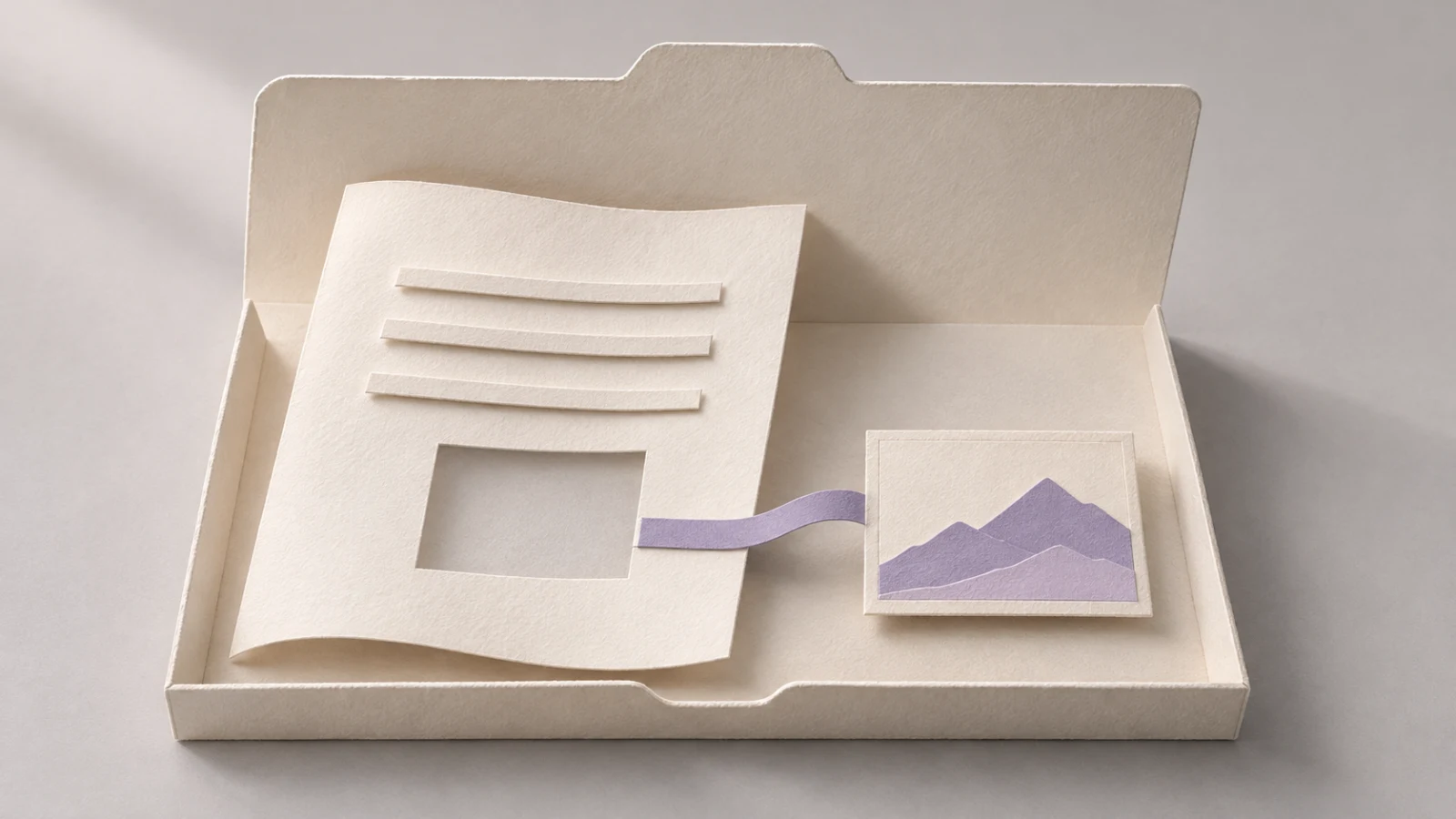
编辑器里看得见,不等于图片装进了文稿
你在 Textend 里写好一篇带图的文章,把 .md 发给同事。对方打开后,标题和段落都在,配图却不见了;或者你把文稿从桌面挪到项目目录,刚才还能看的图片忽然显示“无法加载”。遇到这种情况,先别急着重写文章。
通常,Markdown 保存的是文字和图片的位置引用,图片本身是另一个文件,或者放在一个网络地址上。编辑器读到引用后,把图片显示在正文中。移动文稿时,文字里的引用可以原样保留,引用指向的文件却未必还在能找到的位置。
Textend 把这层关系藏在直接可编辑的画面后面,日常写作不用手敲图片语法。了解它,是为了搬运、分享或排查缺图时知道该照顾哪些文件。
先用 Textend 插图,再认识两种存放方式
把光标放在需要配图的位置,用图片入口选择本地图片,也可以粘贴或拖入图片。Textend 负责保存图片与写入引用;你继续面对正在成形的文章,不必先去源码里拼路径。
如果打开的是文稿库之外的 Markdown 文件,Textend 新插入的本地图片会放在文稿旁的 assets 文件夹中。这个文件夹就是需要随文稿照顾的附件,不是可以随手扔掉的缓存。已有文稿也可能使用 images 等其他目录,打开旧稿时要按它原本的引用查找。
文稿库里的附件则集中管理,可能被多篇文章共用,库内移动文稿时引用也由产品处理。不要把某一个附件目录随便拖走,或把库内路径照搬成外部文稿的规则。需要整理或交付时,先区分自己正在使用哪一种文稿。
把这份样例,当成一个小项目打开
下载下面的练习包,先完整解压,再在 Textend 打开其中的 draft.md。不要只从压缩包里单独拖出 .md。你会看到标题、说明文字和一张配图,日常阅读和编辑都在写作视图中进行。
文件夹里只有一份文稿、一张图片和一份说明。assets 与 draft.md 同级,图片在 assets 里面。可以给最外层文件夹换名字,或把它搬到另一个位置;只要文稿与图片之间的相对位置不变,引用就能继续找到同一个文件。
在需要额外文件访问权限的版本中,Textend 可能提示“允许访问文稿所在文件夹,以显示本地图片”。按提示授权该文件夹后再查看;文件确实存在但尚未允许访问,与图片已经被移走,是两种情况。
image-paths/
├── draft.md
├── assets/
│   └── paper-study.webp
└── README.txt做一次对照:整份搬走,或只搬文字
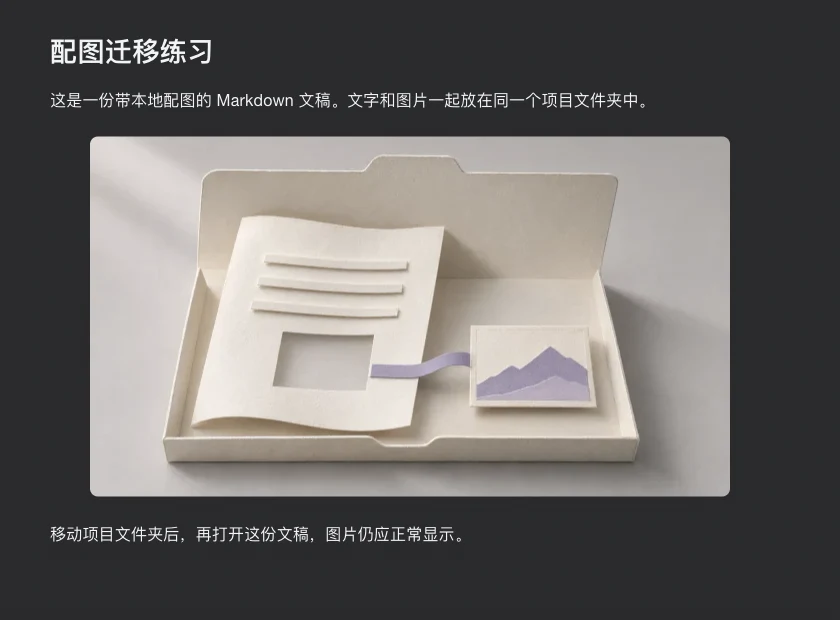
先把整个 image-paths 文件夹复制到一个新位置,打开副本里的 draft.md。下面的真实 Textend 画面来自这个操作:文稿从新位置读取,配图仍然显示。文字和图片之间的关系一起搬过去了。
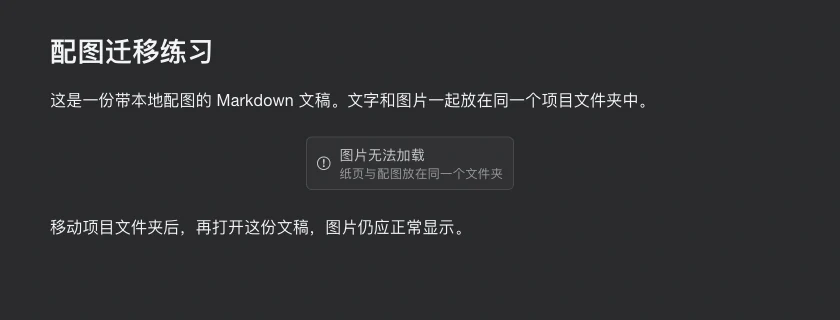
再建一个空文件夹,只把 draft.md 复制进去,打开这份副本。正文没有变化,图片却显示无法加载。原来的图片还好好留在旧文件夹中,只是新位置下没有引用所需的 assets/paper-study.webp。这个练习不删除原稿,也不删除图片。
把 assets 文件夹也复制到这份文稿旁边,再重新打开副本即可核对恢复结果。以后换电脑、同步目录或压缩发送,也先在副本里完成同样的检查。
需要排查时,再看图片位置
相对路径可以理解为“从这份文稿所在的位置出发,去哪里找图”。本例里的 assets/paper-study.webp,就是先进入旁边的 assets 文件夹,再找 paper-study.webp。它没有绑定某台电脑上的桌面绝对位置。
下面默认收起的是样例背后的图片引用。想了解文件内容时可以展开;修复缺图并不要求先学会这套语法。你也可以在 Textend 的图片菜单查看来源、打开图片位置,或通过图片入口重新选择正确文件。
排查可以按下表从文件、权限和名称入手。修好后,重新打开那一份副本验证,避免看着原稿中的图片,以为待发送的文件也已经正常。
可选:看看文件里的图片引用
| 看到的情况 | 先做什么 |
|---|---|
| 新位置缺少图片目录 | 把原来的图片目录一同复制过来,保持相对位置 |
| 文件存在,但提示访问权限 | 按产品提示允许访问文稿所在文件夹 |
| 图片改过文件名或目录名 | 核对实际名字、扩展名和大小写,必要时重新选择图片 |
| 只有某个网络地址的图片不显示 | 确认网络和接收者是否能访问该地址 |
使用网络图片,确认对方也能访问
本地图片依赖文件随行,网络图片依赖地址可访问。把引用换成网络地址后,对方可能不需要接收本地图片目录,但需要能连上那个地址;链接失效、权限变化或没有网络时,图片仍可能缺失。
Textend 的图片上传是按需配置的能力,与普通插图分开。在“设置 → 编辑器 → 图片上传”配置上传器后,再按需要上传;把图显示在编辑器里,不代表它已经自动上传到网络。具体服务和访问权限由你的上传配置决定。
上传完成后,先用接收者能使用的方式检查链接,再决定怎样交付。保留本地原图,也给将来替换失效链接留一份材料。上传成功和备份完整是两件需要分别确认的事。
整理附件时,先查引用再决定清理
从正文删掉一张图,通常只移除了那一处引用,不一定立刻删除磁盘上的图片。对于文稿库,共享附件还可能被别的文章、历史版本或回收站中的内容引用。不要按“我在这篇里看不见了”就判断它可以删除。
在“设置 → 存储与诊断 → 附件空间”查看库内附件数量和占用,先检查引用,再查看未引用附件。确认需要清理的文件后移入回收站;清理前产品会再次核对引用,清空回收站后才释放空间。
“未引用”也可能是你准备再用的素材,或上传后特意留下的本地备份。这个入口用于文稿库附件,不替你管理所有外部项目的 assets 文件夹。外部项目仍要连同文稿一起备份,清理前先留下完整副本。
发送之前,打开即将交付的那一份
对方需要继续编辑时,把外部 .md 和它引用的图片目录作为一个项目压缩发送,说明先完整解压再打开。如果文章来自文稿库,可通过文件夹菜单的“导出此文件夹”准备副本,再核对导出内容;仅“导出 Markdown 文稿”不会把图片一并打包。
库内附件可能共用,文件夹导出也可能带出更多附件;发送前检查包内实际包含的文件,只交付对方需要的资料。若对方只需阅读,可以选择适合的阅读格式,但仍要打开导出结果核对配图,不能只看编辑器里的原稿。
发送前再检查一次:从将要发送的压缩包解压出一份新副本,在新位置打开,逐张查看配图。这样检查的是接收者将拿到的那一份。Textend 让插图和写作保持直接,项目文件夹则帮助你把这些内容完整地带走。