 Textend
Markdown 入门:先学会写一页
在 Textend 里直接写一页读书笔记,用可见的标题、段落、列表和链接整理内容。你不必先学源码;需要了解文件如何保存和流转时,再认识背后的 Markdown。
先写内容,不必先学源码
第一次使用 Textend,可以先把它当成一个能够直接写内容的编辑器。写下标题,输入段落,把几个行动整理成列表,再给资料加上链接。你看到的是正在成形的笔记,不必先弄懂井号、括号和缩进分别怎样拼在一起。
这些结构在文件中由 Markdown 保存。Textend 负责把它们呈现成可阅读、可编辑的内容;你可以用菜单和格式工具完成操作,也可以在熟悉以后使用快捷键或键入标记。源码模式提供另一种入口,但不是开始写作的前提。
下面用一页读书笔记走一遍这个过程。先完成内容,再说明这份笔记为什么能以 .md 文件保存、在其他工具里继续使用。这里的“一页”指一份短文稿,并非承诺只占一张打印纸。
打开一份笔记,先看它能帮你记什么
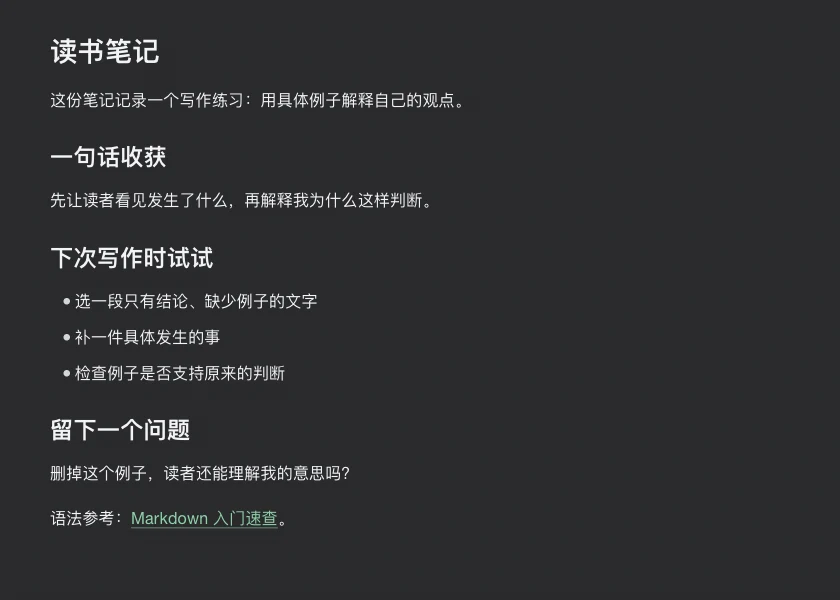
这份示例有三个部分:一句收获、几个准备尝试的动作、一个还没想明白的问题。主题是“用具体例子解释观点”,内容只是用来演示写作结构。下载后用 Textend 打开,就能直接修改眼前的文字,不需要先进入源码模式。
如果想从空白页开始,也可以新建文稿,先写下自己的收获、行动和问题,再按后面几步设置它们的层次。你要做的是决定哪些内容并列、哪些需要一个小节,Textend 负责相应的呈现和编辑。
下图来自这份示例在 Textend 中的实际写作画面,可以点击放大。它没有图片附件,下载一个 .md 文件就能打开整份内容。
把标题和小节设出来
先输入“读书笔记”,把光标放在这一行,使用“段落 → 1 级标题”。再给“一句话收获”“下次写作时试试”“留下一个问题”分别选择“段落 → 2 级标题”。也可以通过格式工具栏的标题选择来设置。整个过程不要求你自己输入井号。
在这页笔记里,整篇标题高一级,三个小节并列。如果以后在某节下面再分组,可以使用三级标题。选择级别是在组织内容;如果只是想让文字看起来大一点,应该调整外观排版,而不是把所有行都变成一级标题。
常用时可以记住标题快捷键:macOS 的 Command+1、Command+2,Windows 的 Ctrl+1、Ctrl+2。想让某行回到普通正文,选择“段落”菜单里的“段落”,或使用 Command/Ctrl+0。先用菜单熟悉结果,再决定是否记快捷键。
| 这页里的内容 | 你设置的结构 | 它表达的关系 |
|---|---|---|
| 读书笔记 | 1 级标题 | 整份笔记的标题 |
| 一句话收获/下次写作时试试/留下一个问题 | 2 级标题 | 三个并列小节 |
| 小节下的解释 | 普通段落 | 展开说明这一节 |
直接写段落,把并列动作列出来
在“一句话收获”下面,直接写出你理解的内容。在写作视图里,按眼前的段落阅读和编辑即可;不必为了让它显示成一段,先到源码中安排空白行。某句话因窗口变窄自动折行,也仍然属于同一个段落。
到“下次写作时试试”这一节,先分行输入三件事:找一段缺例子的文字、补一件具体发生的事、检查它是否支持原判断。选中这些行,通过“段落 → 无序列表”把它们变成并列要点。你不需要自己在每行补短横线。
写完一个非空列表项后,按 Enter 可以继续下一项。到了没有子内容的顶层空项,再按 Enter 就能回到普通段落。想让一个要点包含几段说明,或者调整父子层级,可以在需要时再学;第一份笔记先把并列事项列清楚就够了。
给资料加链接,保留一个能回去的入口
在笔记末尾写上“Markdown 入门速查”,选中这几个字,通过格式工具栏的“添加链接”输入资料地址,然后确认。显示文字负责告诉你这是什么资料,地址负责决定它会打开哪里;两者都可以通过界面设置。
例如这份笔记链接到 https://commonmark.org/help/。你不需要亲手组合方括号和圆括号。添加以后,可以在链接的右键菜单中使用“打开链接”,确认地址正确;链接名称写着“官方文档”,并不能替代实际地址的核对。
如果你曾把格式工具栏隐藏,可以在“显示 → 格式工具栏”里调回常显。完成这些动作以后,收获、行动和资料就已经放进同一份可继续编辑的笔记里了。
把示例换成自己的内容,再保存
先把示例的收获换成自己最近读到的一个观点,再把列表改成两三件确实准备尝试的事,最后写下自己的问题。无需重建格式,也不用打开源码,你就在现有的小节和列表里继续写。
两种初学时常见的困惑,也可以先在写作界面解决。某行看起来仍是标题,检查当前段落级别并切回“段落”;一段说明意外变成了新的圆点,先确认它应该是并列事项还是上一项的补充。结构选对了,再考虑字体和间距。
完成后通过“文件 → 保存”保存当前文稿。需要发给别人一份可编辑的 Markdown 副本时,从“文件 → 导出”选择 Markdown。保存当前稿与生成交付文件有不同用途;拿到导出文件后,可以用 Textend 重新打开检查。
想了解文件时,再看背后的 Markdown
到这里,已经可以完成和保存一页笔记。下面是可选的补充:.md 文件里实际保存了什么?为什么换一个编辑器仍能继续使用?如果你现在只想继续写作,可以直接跳到下一节。
Markdown 用普通文本和少量标记记录结构:标题有级别,段落有分隔,列表有条目,链接有名称和地址。Textend 的可视编辑会把这些操作落实到同一份 Markdown;写作视图是你直接处理内容的地方,源码视图则让你在有需要时查看原始字符。
如果好奇,可以通过“显示 → 源代码模式”查看这份笔记。你会看到井号、短横线和链接标记,但不用为了继续写作而修改它们。需要精确检查一处链接、了解其他工具显示为何不同,或者与熟悉 Markdown 的人交流时,这个入口会很方便。
可选:展开查看这份笔记的 Markdown 源码
# 读书笔记

这份笔记记录一个写作练习:用具体例子解释自己的观点。

## 一句话收获

先让读者看见发生了什么,再解释我为什么这样判断。

## 下次写作时试试

- 选一段只有结论、缺少例子的文字
- 补一件具体发生的事
- 检查例子是否支持原来的判断

## 留下一个问题

删掉这个例子,读者还能理解我的意思吗?

语法参考:[Markdown 入门速查](https://commonmark.org/help/)。
保留可编辑文稿,按接收方需要交付
如果对方也使用 Markdown 编辑器,可以发 .md,让他继续直接编辑;只想让对方阅读排版后的成品,可以导出 PDF;需要在浏览器里阅读时,可以考虑 HTML。对方必须在 Word 中编辑时,Textend 的 DOCX 导出需要 Pro 或有效试用。基础 Markdown 编辑、保存和基础导出可以免费使用。
交付前,在接收工具里打开一次,看看标题、列表和链接是否符合预期。字体和间距可能随着工具而改变,内容结构一致不等于画面逐像素相同。这份练习没有图片,文件可以单独携带;以后添加本地图片,还需要一起保留图片文件和相对位置。
第一份笔记完成以后,下一次仍可以从内容开始。需要新小节时设置标题,需要并列事项时使用列表。Markdown 保留了文稿的结构和可迁移性,Textend 则让你大多数时候面对自己要写的文字。