 Textend
本地优先,一份稿子究竟保存在哪里?
从找到一份真实 Markdown 文件开始,分清 Textend 文稿库、外部文件、保存、历史、恢复与备份。知道当前稿在哪里,也知道需要时该从哪里找回。

先找得到自己的稿子
写完一篇文章,关掉窗口之前,你可能会想:它究竟是一份电脑里的文件,还是只有编辑器知道怎样打开的数据?换电脑、发给别人,或者哪天不再继续使用这个产品,还能不能接着写?这些问题都可以先从找到当前稿开始。
Textend 以本机 Markdown 文稿为工作基础。你可以在文稿库里组织文章,也可以直接打开已有的外部文件。两种方式都让你在写作视图中编辑内容,不需要靠阅读源码确认“这是不是我的文件”。
但文件在本机,只回答了位置问题。内容是否已经成功保存、哪里有旧版本、备份是否独立,需要分别确认。下面用一份采访整理计划作为样稿,把这些操作放回具体场景。
文稿库和外部文件,先分清这一层
在文稿库中新建的文章,是库文件夹里的 Markdown 文件。文件夹组织层级,文稿名称对应文件名;配图等附件以及历史、恢复和应用状态也需要各自存放。文稿库可以有自己的位置,不必记住某个固定默认路径。
打开一份外部 Markdown,则是在你选择的原有位置继续工作。例如项目文件夹中的 interview.md,保存仍面向那份外部文件。打开它不会自动把原文件搬进文稿库;主动“导入到文库”会另建副本,原文件与副本之后需要分别管理。
所以开始整理前,先看自己打开的是库内文稿,还是一份外部文件。若两个位置都有同名文章,确认哪一个是这次要继续修改的工作稿,避免备份了一份旧副本,却以为最新内容已经带走。
用产品入口确认位置,再到文件管理器核对
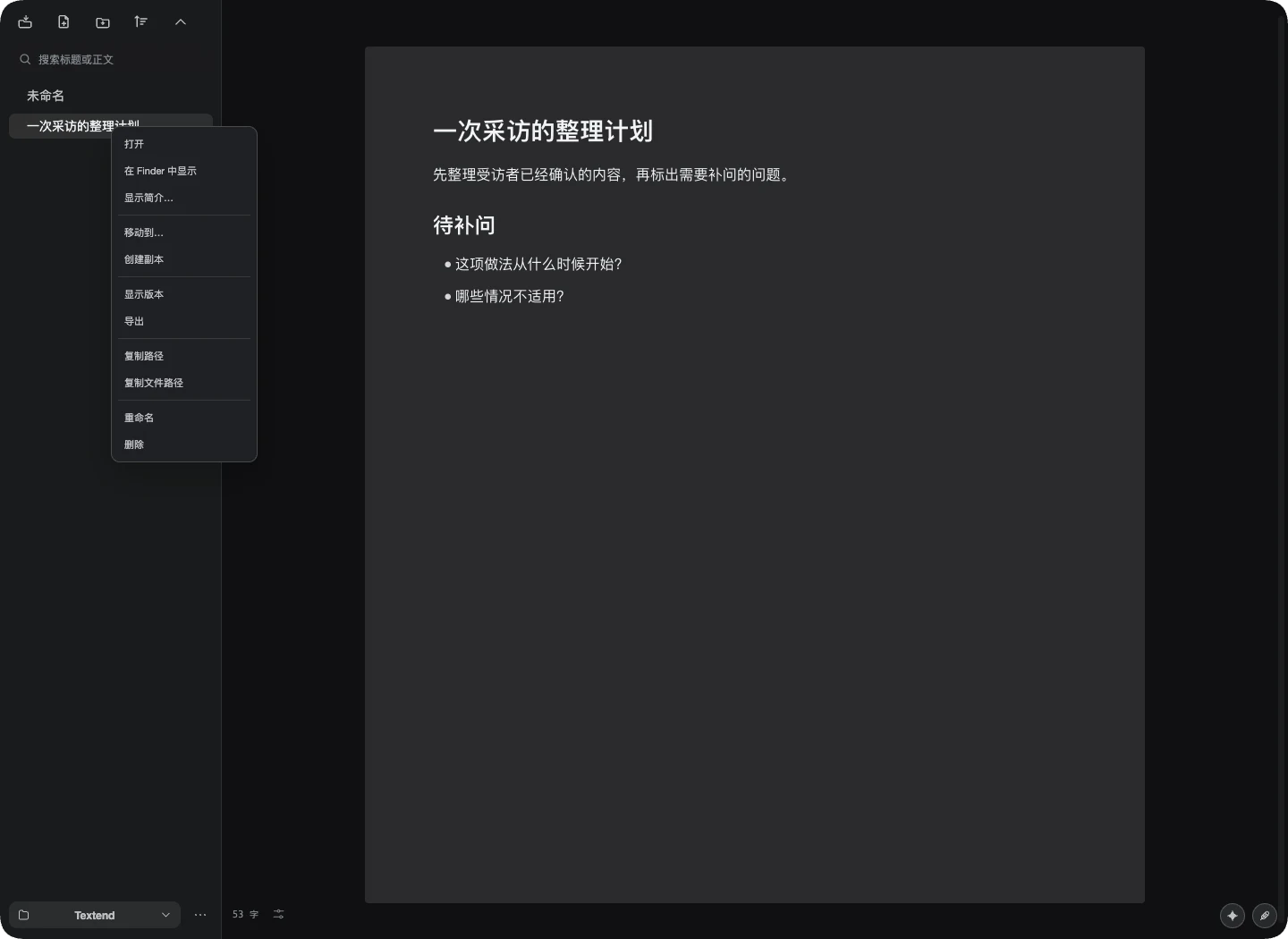
库内文稿可以从文稿库列表右键,选择“在 Finder 中显示”(macOS),定位实际 Markdown 文件。需要查看整个库的位置时,打开“设置 → 存储与诊断”,查看“文稿库”的位置与打开入口。下面是沙箱样稿的真实右键菜单。
外部文稿则从你原先选择的文件夹确认位置。保存前可以再看一次文件名与所在目录,特别是“导入到文库”或“另存副本”之后:新副本的存在,不会替你决定以后继续改哪一份。
定位和查看是为了核对,不是让你边写边从文件管理器移动唯一原稿。先保存,做一份副本,再整理。带图的文稿还要照顾实际引用的图片目录,单独拷走 .md 可能留下缺图。
看见文字和保存成功,是两个时点
假设你在采访计划末尾加上“采访提纲已补齐,下一步约时间核对”。它先出现在当前编辑画面中,成功保存后才成为磁盘上的当前稿。Textend 的文稿库会自动保存当前工作稿,也支持主动保存;重要修改完成后,仍值得留意是否出现保存失败提示。
外部文件当前需要主动“文件 → 保存”,或按 Command+S(Windows 为 Ctrl+S)。停笔一会儿、切换窗口,不能据此认定原文件已经写入。应用可能保留恢复信息,但恢复稿与正式保存分开,后面会解释它的用途。
本篇样稿已做实际读回:库内修改成功自动保存后,磁盘文件包含新增段落;外部副本在主动保存前仍是原文,保存后才包含新增内容。你也可以用不重要的练习副本试一遍,再重新打开检查。
如果提示保存失败,先保留当前窗口,按提示重试或另存副本;确认内容已落到可打开的文件后,再进行移动和关闭。不要用“窗口里还看得见”替代保存结果。
撤销、版本、恢复和回收站,各找什么
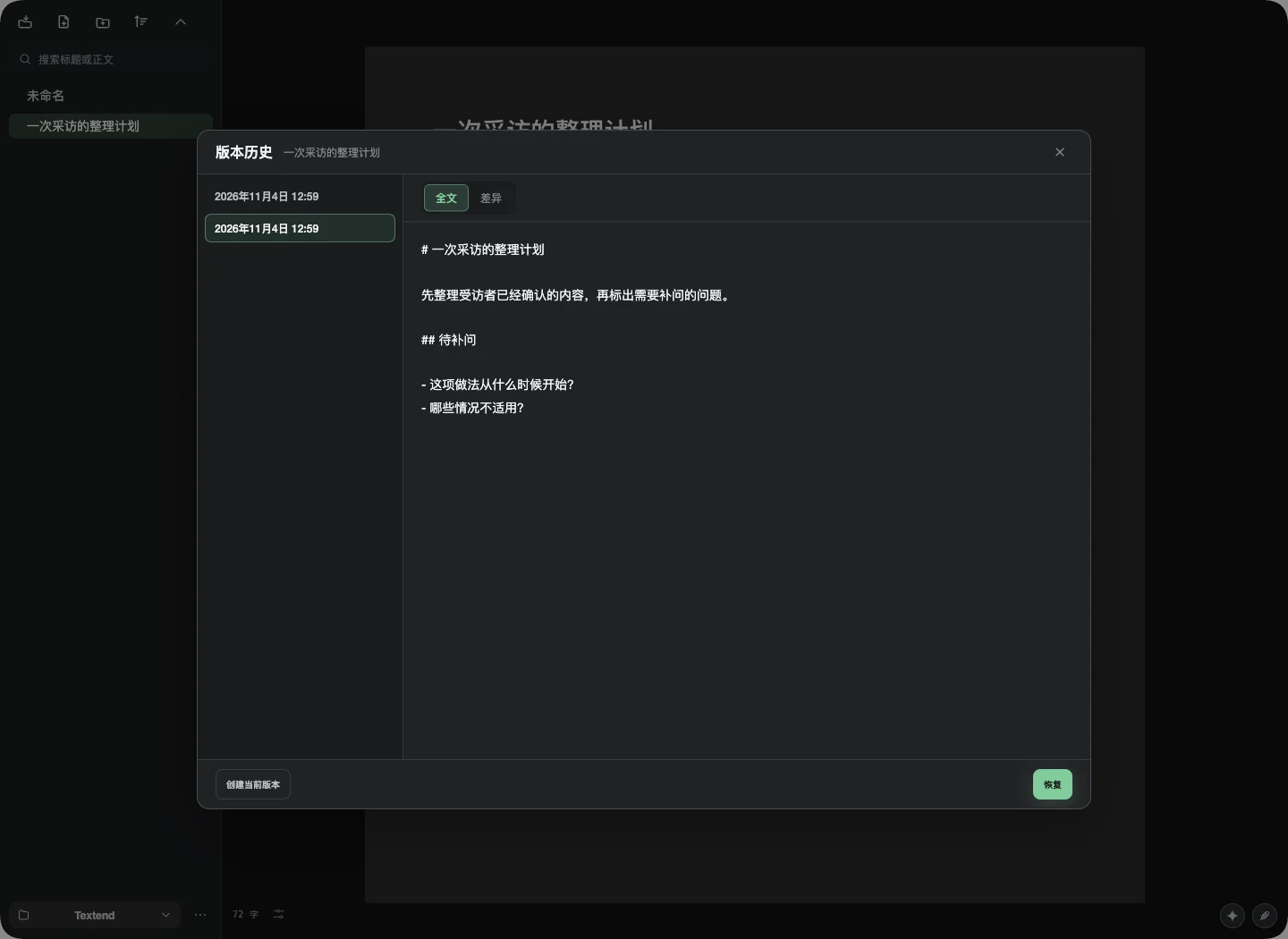
刚刚把一句话改坏,先考虑撤销。需要更早的内容,查看文稿库的版本历史,先预览再决定是否恢复。这里展示的是库内文稿的历史界面,不能把它理解为所有外部文件都有同样的版本记录。
遇到异常退出,按应用提供的恢复入口核对内容。恢复只能基于已经成功保留下来的当前稿或恢复检查点,不能保证尚在内存里的最后几个字一定找回。主动选择“丢弃”与保留恢复稿,也有不同结果,先读清关闭提示。
删除了库内文章,可以先检查回收站。永久清除和清空回收站会进一步减少可找回的内容,不适合用来试验恢复功能。下面这张表帮助你先选对入口。
| 现在想解决什么 | 先查看哪里 |
|---|---|
| 刚发生的一次误改 | 当前编辑器的撤销 |
| 更早的一份内容 | 文稿库文稿的版本历史,先预览 |
| 异常退出后的未完成工作 | 应用提供的恢复提示与可用检查点 |
| 误删的库内文稿 | 回收站中尚未永久清除的内容 |
| 电脑或原存储位置不可用 | 先前放在独立位置的备份 |
把独立备份与工作目录分开安排
另一个位置的副本能应对原文件被覆盖、设备损坏等问题。同一目录里多存一份同名文章,虽然便于临时比较,却可能与工作稿一起受影响。可以按自己的备份方案,使用独立存储设备或其他合适的位置,并确认自己还能访问。
先决定备份范围。只要可继续写的正文和配图,就检查 Markdown 与它引用的附件是否齐全;如果还需要历史版本、恢复稿和讨论状态,就不能只导出一份 .md。库内 .textend 目录保存着这类附加状态,完整保留库时应把它纳入范围;机器级服务设置和密钥另有存放,不能据此认为全部都包含在库里。
备份前先保存正在修改的内容,停止这份库的编辑,再按备份工具的方式复制所需范围。不要把正在变化的一组文件随手拷一半,就认定它是完整快照。备份工具若过滤隐藏目录,也要核对是否遗漏了你需要的状态。
最后从备份位置打开一份副本,核对标题、关键段落与本地配图。只备份正文,就按正文副本验收;需要保留整个库,再分别核对文章、附件和所需状态。能找到备份文件,以及备份确实有用,是两次检查。
试用结束和调用 AI,不改变同一件事
不购买或试用结束,不会删除你的本地文稿。基础编辑、保存、恢复,以及已有 AI 建议的查看和处置仍可使用;发起新的 AI 写作任务和专业导出则受相应权益条件限制。稿子存在哪里,与某项专业功能是否可用,要分开看。
同样,“本地优先”不表示应用完全不联网。调用 AI 会把请求发往你配置的服务,按任务可能包含要求、选区、相关段落、正文上下文或讨论内容。不能只因为选中了两句话,就认定请求一定只含这两句话。
图片上传、远程图片显示、授权与更新等也有各自的联网路径。涉及不适合外发的材料时,先判断该任务是否需要服务、将哪些内容交给谁,再决定是否使用。完整的数据处理说明以官网隐私说明和所选服务的规则为准。
用一份不重要的样稿,走完保存和备份
下面的采访计划不含真实采访资料,可下载后在 Textend 当作外部文件打开。加上一句“采访提纲已补齐”,主动保存,再从原位置重新打开检查。需要试文稿库时,另建一份库内副本,定位它的实际文件;这样两条路径都有了可以辨认的结果。
再把这份已经保存的练习稿复制到独立的测试目录,打开副本核对新增句子。练习不需要删除原稿、清空回收站或强制退出应用。你要确认的是“当前稿在哪里、保存了什么、另一份能不能打开”。
可下载的清单用于记录你自己的位置与备份范围,不上传这些记录。等真正开始长文或重要项目时,你就有一套能重复使用的保存习惯:写作时保持直接,需要带走或找回时也知道从哪里开始。