 Textend
在列表里按一次回车,编辑器要决定多少事?
想继续下一项、在同一项里补一段,还是把子项提到上一级?用一份访谈提纲,讲清 Enter、同项续段、Tab 与撤销,也看看 Textend 为什么认真处理这些基础动作。

先看这份提纲:内容的关系藏在层级里
整理访谈时,你可能先写背景,再记下一份方案,把成本和风险放在方案下面,最后留一个下一步。层级已经替你表达了关系:“成本”和“风险”在解释方案,“下一步”则是一个独立安排。
接下来有三个很普通的修改:在方案里加一段说明;把风险提出来单独讨论;把整份方案连同成本、风险放到背景之下。这三个动作都会改变几行文字的位置,但需要保留的关系各不相同。
下面都以 Textend 的写作模式为例。代码框展示对应的 Markdown;截图来自实际编辑画面,可以点击查看大图。你可以把这份提纲复制进一份新文稿,跟着做。
- 背景:了解第一次使用的困难
- 方案:整理访谈记录
  - 成本:两人各半天
  - 风险:样本数量有限
- 下一步:补一次回访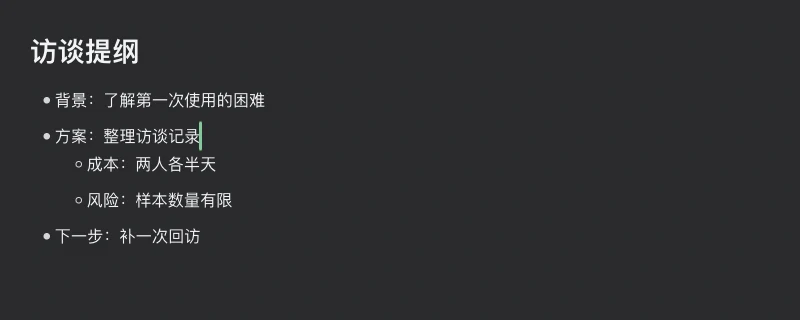
继续下一项,还是结束列表?
光标放在一个非空列表项的末尾,按 Enter,会继续一个同级项。原来在第二层,新项也在第二层;在任务项后续写,新任务保持未完成。你可以继续记录,不必重新输入圆点或任务框。
如果光标在文字中间,Enter 会把前后内容分成两个同级项。比如将“确认时间安排回访”从“安排”之前拆开,就会得到“确认时间”和“安排回访”两项。要保留为同一项里的两段,请用下一节的同项续段。
记录结束时,如果当前是一个没有子内容的顶层空项,再按 Enter,就能退出列表,回到普通段落。嵌套空项则先退出当前层级。这里的“空”包含整项:第一行虽然删光,下面还留着子列表或代码时,编辑器仍需保留那些内容的归属。
| 你想做什么 | 光标与操作 | 会得到什么 |
|---|---|---|
| 继续记下一项 | 非空项末尾 → Enter | 新增同级项 |
| 将一项拆成两项 | 正文中间 → Enter | 前后内容成为同级项 |
| 同一项内补一段 | 列表正文 → ⌘Enter / Ctrl+Enter | 保留所属项,不新增圆点 |
| 结束顶层列表 | 无子内容的顶层空项 → Enter | 回到普通段落 |
| 将一项放到前项之下 | 该项正文 → Tab | 降低一级,成为前项的子项 |
| 将子项提到上一级 | 子项正文 → Shift+Tab | 提高一级 |
补一段说明,留在同一项里
回到“方案:整理访谈记录”。想补上“先按问题归类,再挑选引用”,这句话属于方案本身。把光标放在方案这一行的文字末尾,macOS 按 Command+Enter,Windows 按 Ctrl+Enter,再输入说明。
你会得到一个没有新圆点的续段。它与方案正文对齐,成本和风险仍放在后面。以后移动或整理文稿时,这段说明有清楚的所属项,不会因为只是“看起来缩进了”而混入下一个条目。
在这一例中,普通 Enter 用于继续同级项;Command/Ctrl+Enter 用于继续同项段落。后者也能在正文中间拆成同项两段。以下源码中的空白用于分隔段落;在写作模式里使用快捷键即可,不需要手工数空格和空行。
- 方案:整理访谈记录

  补充说明:先按问题归类,再挑选引用。

  - 成本:两人各半天
  - 风险:样本数量有限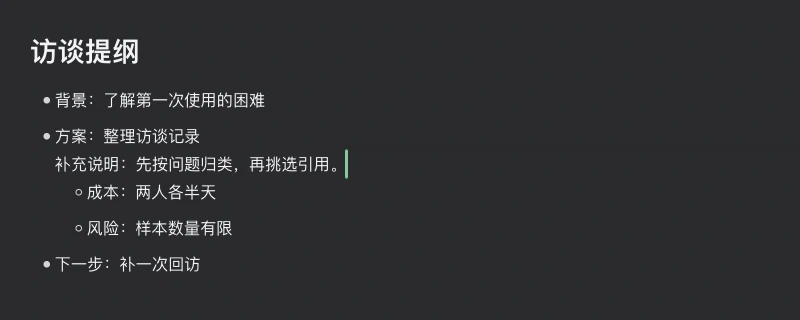
把风险单独提出来:Tab 与 Shift+Tab
如果你决定让“风险”与“方案”并列讨论,把光标放在“风险:样本数量有限”的正文中,按 Shift+Tab。它会提高一级,成为顶层条目;“成本”仍留在方案下面。光标不必先回到行首。
反过来,在这个新顶层的风险项里按 Tab,可以把它放回前一个同级项“方案”之下。第一项没有可归属的前项时,不会凭空生成一个父项。这样的缩进操作是在整理提纲里的关系。
这个例子选择了最后一个子项,因此它后面没有还需安置的兄弟项。若操作对象还带子项,或者选择跨过多个层级,请先看下一节的范围区别。
调整前:
- 方案:整理访谈记录
  - 成本:两人各半天
  - 风险:样本数量有限

光标在“风险”的正文,按 Shift+Tab 后:
- 方案:整理访谈记录
  - 成本:两人各半天
- 风险:样本数量有限
只动方案,还是连成本、风险一起动?
从最初的提纲重新开始。现在你想把“方案”放到“背景”下面。这时需要先决定:成本和风险是否还应属于方案?只在方案中放一个光标,和选中方案及两个子项后操作,表达了不同的范围。
只把光标放在方案正文里按 Tab,Textend 会缩进方案这一项,未选中的原有子项保持原深度。结果中,方案、成本、风险都位于背景之下,成为同级项。如果你的意图是只调整方案这一行,这就是该操作的结果。
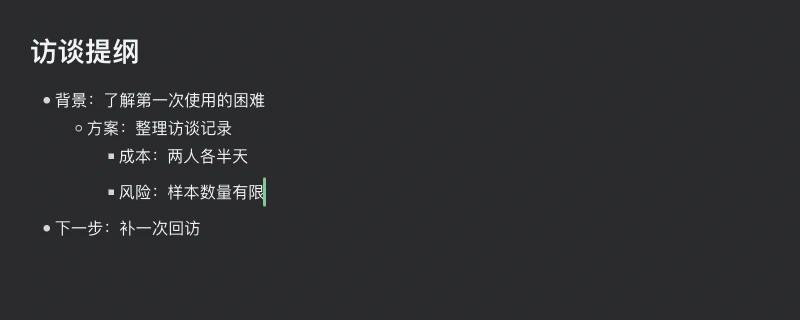
如果要保留“成本、风险属于方案”的关系,先选中方案、成本、风险三项,再按 Tab。三个选中的条目一起移动,成本和风险继续比方案低一级。选区应覆盖这些条目的正文,截止在风险项末尾,不要延伸到“下一步”。
两种结果都列在下面。做较大调整时,先决定要移动哪一组内容,再选择范围,通常比改完以后逐行修正更省事。
只在“方案”中按 Tab:
- 背景:了解第一次使用的困难
  - 方案:整理访谈记录
  - 成本:两人各半天
  - 风险:样本数量有限
- 下一步:补一次回访

选中“方案、成本、风险”后按 Tab:
- 背景:了解第一次使用的困难
  - 方案:整理访谈记录
    - 成本:两人各半天
    - 风险:样本数量有限
- 下一步:补一次回访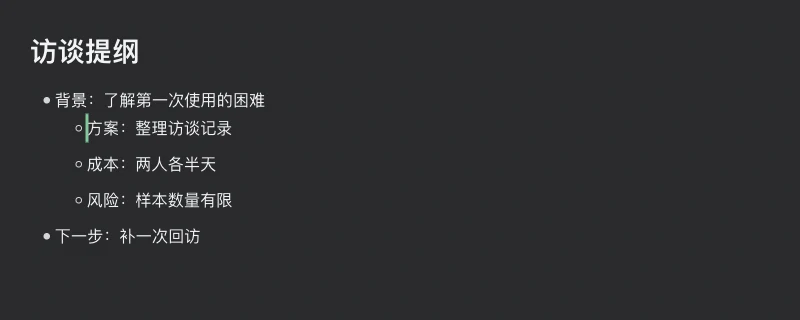
编辑器为什么不能只数空格?
在这份提纲里,背景、方案、下一步原本缩进相同,却各有自己的内容。成本与风险同样缩进相同,也不意味着它们是同一个条目。输入、删除或移动时,编辑器需要知道一段内容属于谁,以及本次选中了谁。
Textend 在底层识别真实条目、父子关系与内容范围。同项续段需要保留所属项,跨层选区需要区分选中与未选中的内容,退出内层时也要找到直接父层。引用里再套列表时,这些判断仍然需要依据完整结构。
我们在这些基础动作上花时间,是为了让你能够边写边重组材料:补说明时不用重排后面的子项,整组下移时不用逐行补缩进,也能看清自己改变了哪种关系。能画出几个层级,只是编辑器需要完成的第一步。
试一个新结构,不合适就撤回
把整组方案缩进之后,你也许发现背景太长,方案还是应该独立成节。可以先用撤销回到调整前:macOS 按 Command+Z,Windows 按 Ctrl+Z。本次涉及的层级变化应一起回退,不必再逐行把成本和风险挪回去。
一次结构操作在源码里可能改了多个行首缩进、标记和必要的段落分隔。Textend 把属于这次操作的修改放进同一个撤销单位,让“试一下这个结构”成为一个可以回退的决定。
撤销跟随实际编辑顺序。如果先新建续段、再输入说明,这两步可以分别撤销;不能期待一次撤销同时抹掉随后所有输入。准备做大范围改稿时,另外保留版本或副本,便于回看更早的阶段。
需要直接改字符时,进入源码模式
本文的 Tab 与同项续段讲的是写作模式。若你在检查别人发来的一份 Markdown,想直接修正某行空格、列表标记或暂时不完整的语法,可以进入源码模式。那里按字符和源码行处理,不应把一次局部字符修订自动扩成整组条目移动。
两种模式共用正文和撤销历史。平时可以在写作模式整理关系,遇到缩进疑问再看原文。对于引用里放代码、跨块粘贴等更复杂的组合,操作还取决于当前内容和选择范围;这份普通提纲的结果不代表所有组合都完全相同。
把这三个动作带到自己的提纲里
下次整理会议记录或文章提纲时,可以先决定一段内容的用途:它是同一要点的补充、下一个并列问题,还是需要整体移动的一组材料?再选择对应操作。
用开头那份提纲,分别练习三件事:给方案补一段说明,把风险提到顶层,选中方案与两个子项后将整组放到背景下面。每次都从原始提纲开始,比较结果。它们分别对应补充、提升与整组重排,之后可以用在自己的材料里。
- 同一项里补一段:Command/Ctrl+Enter。
- 继续下一项:非空项末尾按 Enter。
- 整组保留相对层级:先选中需要一起移动的父项与子项,再按 Tab。